วันจันทร์ที่ 6 กุมภาพันธ์ พ.ศ. 2560

บทที่ 9 การรักษาความปลอดภัยของระบบ

แพล็ตฟอร์ม ( Platform ) หมายถึง สภาพแวดล้อมของระบบฮาร์ดแวร์และซอฟต์แวร์ที่มีความเข้ากันได้ และสามารถทำงานร่วมกันได้

การรักษาความปลอดภัยบนวินโดวส์แพล็ตฟอร์ม
    คอมพิวเตอร์แบบพีซีที่ใช้กันอยู่ทั่วไป ล้วนจำเป็นต้องติดตั้งโปรแกรมป้องกันไวรัส เพื่อป้องกันหรทอกำจัดไวรัสคอมพิวเตอร์ ประกอบกับทุกวันนี้ การใช้งานคอมพิวเตอร์ล้วนมีการเชื่อมต่อเข้ากับเครื่อข่ายอินเทอร์เน็ต จึงทำให้มีโอกาสที่จะทำหใ้คอมพิวเตอร์ติดไวรัสได้ง่ายขึ้น


1.การตั้งค่าความปลอดภัย
2.การสำรองข้อมูลและกู้คืนข้อมูล
3.การเปิด/ปิดการรับแจ้งข่าวสาร
4.การตั้งค่าระดับการควบคุมบัญชีผู้ใช้
5.การตั้งค่าอัปเดตซอฟต์แวร์

การรักษาความปลอดภัยบน iOS แพล็ตฟอร์ม ทางแออเปิลจะมี iCloud ไว้คอยบริการเพื่อ
1.การค้นหาตำแหน่งที่ตั้งของเครื่องด้วย Find My iPhone
2.การสำรองข้อมูลและเก็บรักษาบริการออนไลน์
3.การอัปเดตซอฟต์แวร์

การรักษาความปลอดภัยบน Android แพล็ตฟอร์ม ประกอบด้วย
1. การติดตั้งซอฟต์แวร์เพื่อป้องกันโปรแกรมประสงค์ร้าย เช่น มัลแวร์ และไวรัสคอมพิวเตอร์
2.การเลือกติดตั้งแอปจากสโตร์ที่น่าเชื่อถือ
3.การใช้แอป Device Manager เพื่อช่วยติดตามอุปกรณ์ (คล้ายกับ Find My iPhone)
4.การอัปเดตซอฟต์แวร์

เนื่องจาก Android เป็นระบบเปิด จึงเสี่ยงต่อภัยคุกคามต่างๆ ง่ายกว่า iOS ซึ่งเป็นระบบปิด


ความปลอดัยพื้นฐาน าำหรับผู้ใช้อุปกรณ์แท็บเล็ตหรือโทรศัพท์สมาร์ทโฟนประกอบด้วย
1.การตั้งล็อกอัตโนมัติ
2.การตั้งรหัสผ่าน
บทที่ 8 โปรแกรมยูทิลิตี้

โปรแกรมยูทิลิตี้ เป็นโปรแกรมประเภทหนึ่งที่ถูกนำมาใช้เพื่อสนับสนุนและเพิ่มเติมขีดความสามารถของโปรแกรมที่ใช้งานอยู่ ให้เกิดประสิทธิภาพสูงยิ่งขึ้น

โปรแกรมยูทิลิตี้ อาจถูกสร้างขึ้นเพื่อวัตถุประสงค์ใดเป็นการเฉพาะ ตามจุดประสงค์ของผู้สร้าง เช่น โปรแกรมอรรถประโยชน์เพื่องานสำรองข้อมูลและการกู้คืนข้อมูล หรือโปรแกรมอรรถประโยชน์เพื่อการปรับจูนระบบ เป็นต้น 

     ตัวอย่างโปรแกรมยูทิลิตี้ที่น่าสนใจ เช่น

CPU-Z เป็นโปรแกรมที่ใช้ตรวจสอบสเปกอุปกรณ์ฮาร์ดแวร์ภายในเครื่อง


Mem Test เป็นโปรแกรมตรวจสอบหน่วยความจำหลักภายในเครื่อง ว่ายังอยู่ในสภาพดี พร้อมใช้งานหรือไม่


PC Tools Registry Mechanic  เป็นโปรแกรมถอดถอนไฟล์ที่ไม่จำเป็น เพราะค่าติดตั้งต่างๆ ที่ไม่ได้ใช้งานใน Registry ออกไปจากระบบ


WinRAR เป็นโปนแกรมบีบอัดไฟล์ให้มีขนาดเล็กลง


โปรแกรมป้องกันไวรัสคอมพิวเตอร์ เช่น AVG Anti-Virus


ในระบบปฏิบัติการวินโดวส์ ได้เตรียมยูทิลิตี้เพื่อการสำรองข้อมูลมาให้ ซึ่งสามารถนำไปใช้เพื่อการสำรองข้อมูลระบบ และการสำรองข้อมูลทั่วไป ทั้งนี้หากวินโดวส์รวน หรือข้อมูลสูญหายก็สามารถนำไฟล์ที่เคยาำรองไว้มาทำการกู้คืนกลับมาให้สมารถใช้งานได้

บทที่ 7 การใช้งานนระบบปฏิบัติการ Windows 7 และเทคนิคพื้นฐานที่ควรรู้

การใช้งาน Gadgets

     แกดเจ็ตส์(Gadgets) คือโปรแกรมเล็กๆ ที่สามารถนำมาวางไว้บนเดสก์ท็อปเพื่อใช้ตามคุณสมบัติของโปรแกรมแกดเจ็ตส์นั้นๆ สำหรับระบบปฏิบัติการ Windows 7 ได้เตรียมแกดเจ็ตส์มาให้ส่วนหนึ่ง แต่ผู้ใช้ก็สามารถแลือกแกดเจ็ตส์ใหม่ๆ จากการดาวน์โหลดผ่านอินเทอร์เน็ตมาใช้เพิ่มเติมได้ อย่างไรก็ตาม โปรแกรม แกดเจ็ตส์บางตัว จำเป็นต้องเชื่อมต่ออินเทอร์เน็ตเพื่ออ่านค่าล่าสุดมาใช้งาน เช่น โปรแกรมตรวจสอบสภาพภูมิอากาศ และโปรแกรมแสดงค่าเงิน เป็นต้น


คอนโทรลพาเนล ( Control Panel )

    ตอนโทรลพาเนล เปรียบเสมือนแผงควบคุมการทำงาน ซึ่งเป็นศูนย์รวมของโปรแกรมสำคัญต่าง ๆ ที่ผู้ใช้สามารถเข้าไปตั้งค่าและเรียกใช้งาน อีกทั้งภายในคอนโทรลพาเนลยังได้รับการจัดหมวดหมู่โปรแกรมต่างๆ อย่างมีระบบ เพื่อสร้างความสะดวกต่อผู้ใช้ในการที่จะเข้าไปใช้งาน และต่อไปนี้จะนำเสนอการใช้งานโปรแกรมบางส่วนภายในคอนโทรลพาเนล

การตั้งวันที่และเวลา 


การปรับตั้งค่าให้เมาส์ 
   
    ระบบปฏิบัติการ Windows 7 จะมีรูปแบบการโต้ตอบกับระบบแบบ GUI ดังนั้น อุปกรณ์เมาส์จึงเป็นอุปกรณ์ที่มีความจำเป็นต่อการใช้งาน  ซึ่งแต่ละคนอาจจะตั้งค่าการใช้เมาส์แตกต่างกันได้โดยเฉพาะผู้ที่ถนัดใช้งานเมาส์ด้วยมือซ้าย 


การตั้งค่าประหยัดพลังงาน


   ยุคสมัยนี้ ได้รณรงค์ให้ประหยัดพลังงาน ดังนั้น หากเราพอมีแนวทางในการช่วยประหยัดพลังงานได้ไม่มากก็น้อย ก็นับได้ว่าเป็นเรื่องที่ 


การตั้งเวลาปิดให้กับเครื่องคอมพิวเตอร์

     บ่อยครั้งทีเดียวที่เราอาจมีความจำเป็นต้องตั้งเวลาปิดเครื่อง เพื่อมิให้เครื่องทำงานตลอด 24 ชั่วโมง 


การตั้งเวลาให้คอมพิวเตอร์เปิดเครื่องอัตโนมัติ

     การตั้งเลาให้กับคอมพิวเตอร์เปิดเครื่องอัตโนมัติ มีประโยชนืต่อการใช้งานอยู่ไม่น้อยตัวอย่างเช่น กรณีตามบริษัททั่วไปที่พนักงานทุกคนจะต้องเข้ามาลงเวลาในทุกๆ เช้าโดยการใช้บัตรพนักงานที่มีแถบบาร์โค้ดสแกนผ่่านเครื่องอ่าน ซึ่งการมอบหมายให้พนักงานผู้หนึ่งผู้ใดรับหน้าที่ในการเปิดเครื่องในช่วงเวลาเช้า อาจเกิดปัญหาบางประการได้ เช่น ผู้รับมอบหมายเปิดเครื่องขาดงาน หรือมาสาย ดังนั้น หากตั้งเวลาให้คอมพิวเตอร์สามารถเปิดเครื่องเองแบบอัตโนมัติได้ ก็จัดเป็นวิธีการแก้ปัญหาที่ดีวิธีหนึ่ง อย่างไรก็ตาม การให้คอมพิวเตอร์้เปิดเครื่องอัตโนมัตินั้น จำเป็นต้องเสียบปลั๊กไฟคาไว้กับเต้าเสียบไฟไว้ตลอดเวลาด้วย รวมถึงโปรแกรมไบออสภายในเครื่องต้องสนับสนุนฟังก์ชั่นดังกล่าวด้วย 


การถอนโปรแกรมออกจากเครื่อง
      เมื่อโปรแกรมที่ติดตั้งอยู่ภายในเครื่อง ไม่ได้ถูกใช้งาน การถอดถอนโปรแกรมออกไปจากเครื่อง ก็นับถือว่าเป็นสิ่งที่ดี เพราะจะทำให้เนื้อที่บนฮาร์ดดิสก์เพิ่มขึ้น


การกลับเข้าสู่พื้นที่บนเดสก์ท็อปอย่างรวดเร็ว 

     ปกติการใช้งานโปรแกรมระบบปฏิบัติการวินโดวส์ ผู้ใช้งานบางคนได้เปิดโปรแกรมซ้อนกันหลายๆ หน้าต่าง ครั้นเมื่อต้องการเข้าไปยังส่วนพื้นที่ของเดสก์ท็อป วิธีเดิมๆ ก็คือให้ปิดหรือย่อหน้าต่างโปรแกรมที่เปิดอยู่ที่ละตัวไปเรื่อยๆ จนกระทั้งเข้าสู่พื้นที่หน้าจอของเดสก์ท็อปซึ่งเสียเวลาอยู่ไม่น้อย ดังนั้นในที่นี้จึงขอแนะนำวิธีลัดที่สามารถเข้าถึงพื้นที่เดสก์ท็อปได้ทันทีโดยไม่ต้องทยอยปิดละหน้าต่าง  โดย Windows  7 ได้เตรียมปุ่มลัดดังกล่าวอยู่ที่มุมขวา ด้านล่างสุดของจอภาพ เพียงแค่คลิกที่ปุ่มนี้ก็จะเข้าสู่พื้นที่เดสก์ท็อปทันที และหากคลิกปุ่มนี้อีกครั้งหนึ่ง ก็จะกลับไปสู่หน้าต่างที่เปิดไว้


การเปลี่ยนมุมมองการแสดงผลของไฟล์

     ที่โปรแกรม Windows Explorer  เมื่อเข้าไปยังตำแหน่งโฟลเดอร์ตามที่ต้องการแล้วจะมีรายการไฟล์ข้อมูลต่างๆ แสดงออกมา ซึ่งรายการไฟล์เหล้านี้ เรายังสามารถเข้าไปกำหนดมุมมองการแสดงผลได้


การค้นหาไฟล์

     เนื่องจากไฟล์ข้อมูลที่เก็บไว้ตามแหล่งต่างๆ มีจำนวนมาก จนบางครั้งเราอาจลืมไปว่าไฟล์ดังกล่าวจัดเก็บไว้ที่ไหนบ้าง วิธีแก้ปัญหานี้ก็คือ การใช้เครื่องมือค้นหาไฟล์ 


การใช้คำสั่งบน Command Prompt

     สำหรับเนื้อหาต่อไปนี้ จพนำเสนอคำสั่งดอสพื้นฐานที่สำคัญๆ ภายใต้หน้าต่าง Comand Prompt หรือ Command Line บนระบบปฏิบัติการ Windows 7 ซึ่งการเรียนรู้ใช้งานคำสั่งดังกล่าวมีประโยชน์อยู่ไไม่น้อยทีเดียว โดยในที่นี้จะขอกล่าวเพียงบางคำสั่งเท่านั้น  


คำสั่งเปลี่ยนทิศทางการรับส่งข้อมูล ประกอบด้วย
1.การเปลี่ยนทิศทางการแสดงผลไปยังเอาต์พุตใช้สัญลักษณ์ >
2.การเปลี่ยนทิศทางการแสดงผลไปยังเอาต์พุตด้วยการต่อท้ายข้อมูลเดิม ใช้สัญลักษณ์ >>
3.การเปลี่ยนทิศทางการแสดงผลด้วยการรับข้อมูลจากไฟล์แทน ใช้สัญลักษณ์ < 


   ไดรเวอร์ หมายถึง ตัวขับอุปกรณ์ จัดเป็นโปรแกรมชนิดหนึ่ง ซึ่งปกติจะแนบมาพร้อมกับอุปกรณ์ภายในกล่องบรรจุภัณฑ์ เช่น ไดรเวอร์เมนบอร์ด ไดรเวอร์เครื่องพิมพ์ และไดรเวอร์เครื่องแสกนเนอร์ เป็นต้น
             หน้าที่หลักของไดรเวอร์ คือ ช่วยให้ระบบปฎิบัติการสามารถเข้าไปติดต่อและจัดการกับอุปกรณ์ I/O เพื่อควบคุมการทำงานอุปกรณ์เหล่านั้น
             เมื่อติดตั้งระบบปิบัติการ Windows 7 เสร็จแล้ว ยังถือว่าไม่เสร็จสมบูรณ์ เพราะอาจมีอุปกรณ์บางตัวที่ระบบปฏิบัติการไม่รู้จัก ต้องติดตั้งไดรเวอร์อุปกรณ์ฮาร์ดแวร์ให้ครบ ซึ่งปกติโปรแกรมไดรเวอร์ ทางผู้ผลิตมักบรรจุลงในแผ่นซีดี/วีซีดีที่แนบมาพร้อมกับชุดบรรจุภัณฑ์
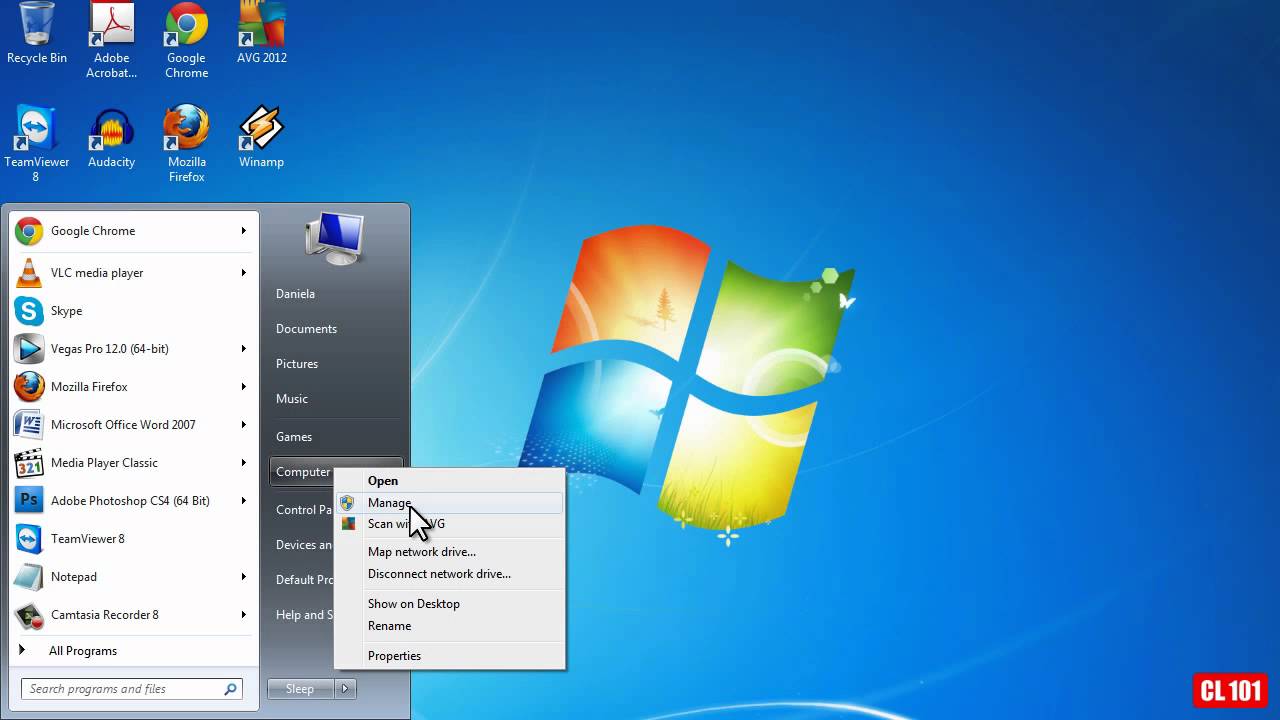
 Device Manager ในระบบปฏิบัติการ Windows เป็นศูนย์รวมของเหล่าอุปกรณ์ที่ได้เชื่อมต่อเข้ากับหน่วยระบบ โดยรายการฮาร์ดแวร์ทั้งหมดในเครื่อง สามารถได้รับการปรับตั้งค่าผ่านศูนย์กลางแห่งนี้
            Screen Saver เป็นการตั้งค่าให้แสดงภาพเคลื่อนไหวบนจอภาพ เมื่อไม่มีการโต้ตอบกับคอมพิวเตอร์ภายในระยะเวลาที่
กำหนด

วันอังคารที่ 20 ธันวาคม พ.ศ. 2559


บทที่ 5 การติดตั้งระบบปฏิบัติการ


สิทธิ์ความเป็นเจ้าของซอฟต์แวร์ ในมุมมองทางตลาด ถูกจัดแบ่งออกเป็นประเภทต่างๆ ดังนี้


          1. ซอฟต์แวร์เพื่อการพาณิชย์

          2. แชร์แวร์ (Shareware)

          3. ฟรีแวร์ (Freeware)

          4. ซอฟต์แวร์สาธารณะ


         ซอฟต์แวร์ตามมาตรฐานปิด คือซอฟต์แวร์ที่มีกรรมสิทธิ์ความเป็นเจ้าของ ไม่มีการเปิดเผยชุดคำสั่ง โดยเป็นเจ้าของสิขสิทธิ์แต่เพียงผู้เดียว และได้รับอนุญาตภายใต้สิทธิตามกฎหมาย

         ซอฟต์แวร์ตามมาตรฐานเปิด คือซอฟต์แวร์แบบ Open Source ที่ถูกสร้างขึ้นด้วยแนวคิดการอาศัยความร่วมมือจากโปรแกรมเมอร์หรือนักพัฒนาซอฟต์แวร์ทั่วโลก โดยมีความตั้งใจที่จะเปิดเผยชุดคำสั่งสู่สาธารณะ เพื่อให้เหล่านักพัฒนาช่วยกันสร้างซอฟต์แวร์เหล่านี้ขี้นมา


         การปิดระบบใน Windows 7 สามารถเลือกดำเนินการในรูปแบบต่างๆ ดังนี้


          - Shutdown เป็นการปิดเครื่อง

          - Switch user เป็นการล็อกออนเข้าบัญชีผู้อื่น โดยงานของบัญชีผู้ใช้คนเดิมยังคงอยู่

          - Log off เป็นการปิดการทำงานของบัญชีผู้ใช้ที่อยู่ในปัจจุบัน เพื่อล็อกออนเข้าบัญชีผู้ใช้รายอื่น

          - Lock เป็นการหยุดพักการทำงานแบบชั่วคราว

          - Restart เป็นการปิดระบบ แล้วบูตเครื่องรอบใหม่

          - Sleep เป็นการหยุดพักระบบหรือให้ระบบหลับชั่วคราว สามารถกลับมาใช้งานเมื่อมีการขยับเมาส์หรือกดปุ่มคีย์ใดๆ บนคีย์บอร์ด
          - Hibernate เป็นการหยุดพักการทำงานชั่วคราว ด้วยการจัดเก็บงานที่ค้างคาอยู่ ณ ขณะนั้นไว้ในฮาร์ดดิสก์ และเครื่องก็จะถูกปิดไป ครั้นเมื่อมีการเปิดเครื่อง ระบบก็จะโหลดโปรแกรมที่ค้างคาอยู่ขึ้นมา เพื่อให้เราได้ใช้งานต่อ

         ระบบปฏิบัติการ Windows 8 สามารถเลือกใช้งานใน 2 มุมมองด้วยกัน คือแบบเดสก์ท็อปกับแบบเมโทรอินเตอร์เฟซที่สนับสนุนจอภาพแบบสัมผัส


บทที่ 4 ประเภทของโปรแกรมและระบบปฏิบัติการ

ประเภทของโปรแกรมและระบบปฏิบัติการ


     ซอฟต์แวร์ระบบปฏิบัติการ มีหลากหลายชนิดด้วยกัน เนื่องจากถูกออกแบบและสร้างขึ้นบน


     พื้นฐานของความต้องการที่แตกต่างกันคือ 

        1.อินเตอร์เฟซของระบบปฏิบัติการ
        2.ประเภทของระบบปฏิบัติการ
        3.ชนิดของซีพียูที่สนับสนุน

     อินเตอร์เฟซแบบคำสั่ง หรือ Command Line เป็นอินเตอร์เฟซที่ผู้ใช้ต้องมีความรู้ในการโต้ตอบกับคอมพิวเตอร์ผ่านคำสั่งต่างๆ ดังนั้น ผู้ใช้จึงต้องรู้ว่า ต้องป้อนคำสั่งอะไรลงไปเพื่อโต้ตอบกับคอมพิวเตอร์

     อินเตอร์เฟซแบบกราฟฟิก หรือ GUl เป็นอินเตอร์เฟซของระบบปฏิบัติการยุคใหม่ที่เป็นแบบกราฟิกซึ้งนอกจากจะมีความสวยงามแล้ว ยังช่วยให้ผู้ที่ใช้ที่ไม่มีความรู้สามารถโต้ตอบกับระบบได้สะดวกและง่ายยิ่งขึ้นผ่านการคลิกปุ่มไอคอนต่างๆ

     ระบบปฏิบัติการส่วนบุคคล เป็นระบบปฏิบัติการที่มุ่งเน้นการใช้งานส่วนบุคคลเป็นหลักในลักษณะของผู้ใช้ควเดียว เช่น ระบบปฏิบัติการ Windows แต่อย่างไรก็ตาม ก็สามารถตั้งค่าเพื่อให้สามารถเชื่อมต่อเข้ากับเครือข่ายได้

     ระบบปฏิบัติการเครือข่าย เป็นระบบปฏิบัติการที่สร้างขึ้นเพื่อใช้งานบนระบบเครือข่ายเป็นหลักที่สามารถรองรับการเชื่อมต่อจากเครื่องลูกข่ายนับร้อยๆ เครื่องได้ เช่น Windows,Server,Novell NetWare และ Unix เป็นต้น

     ซีพียู CISC ภายในซีพียู จะประกอบไปด้วยชุดคำสั่งจำนวนมาก ส่งผลให้ซีพียูมีขนาาดใหญ่ใช้พลังงานมากขึ้น จึงทำให้เกินความร้อนสะสมสูง ตัวอย่างซซีพียูที่ใช้สถาปัตยกรรม CISC เช่น ชิปตระกูล Intel และ AMD

     ซีพียู RISC ภายในซีพียูจะมีชุดคำสั่งที่น้อยกว่า โยจะบรรจุชุดคำสั่งพื้นฐานง่ายๆ ที่ใช้งานอยู่เป็นประจำ ส่วนคำสั่งที่ซับซ่อนก็จะปล่อยให้เป็นหน้าที่ของระบบปฏิบัติการในการนำคำสั่งพื่นฐานที่มีอยู่มาประกอบเข้าด้วยกัน จึงทำให้ซีพียูมีขนาดเล็ก และใช้พลังงานน้อยกว่าตัวอย่างซีพียูที่ใช้สถาปัตยกรรม RISC เช่น ชิปตระกูล Power PC, Silicon Graphics และ DEC Alpha

     ระบบปฏิบัติการ DOS เป็นระบบปฏิบัติการที่ได้รับความนิยมในอดีต ถูกออกแบบใช้งานบนเครื่องพีซีในยุคเริ่มต้น เป็นระบบปฏิบัติการที่ประมวลผลแบบงานเดียว โดยมีอินเตอร์เฟซแบบคำสั่ง

     ระบบปฏิบัติการ Windows เป็นระบบปฏิบัติการจากค่ายไมโครซอฟต์ที่มีส่วนแบ่งตลาดมากกว่า 90 % มีหลากหลายเวอร์ชั่น หลากหลายระดับให้เลือกใช้ตั้งแต่ระบบปฏิบัติการส่วนบุคคล ระบบปฏิบัติการเครือข่าย และระบบปฏิบัติการในระบบเคลื่อนที่ 

     ระบบปฏิบัติการ Mac เป็นผลิตภัณฑ์จากค่ายแอปเปิลที่ออกกแบบมาใช้งานบนเครื่องแมคโดยเฉพาะ เป็นระบบปฏิบัติการที่พัฒนาขึ้นจากพื้นฐานระบบปฏิบัติการยูนิกส์ 

     ระบบปฏิบัติการ Unix มักถูกนำไปใช้ในวงกำจัด ข้อเด่นคือระบบเปิด ไม่ขึ้นต่อแพลตฟอร์ม ส่วนใหญ่จะนำไปใช้เป็นเครื่องเซิร์ฟเวอร์ระดับกลาง เป็นระบบปฏิบัติการที่มีรูปแบบการประมวลผลแบบมัลติยูสเวอร์และมัลติทาสกิ้ง

     ระบบปฏิบัติการ Linux เป็นสายพันธ์หนึ่ง Unix และยังเป็นระบบเปิด ที่เปิดโอกาศให้นักพัฒนานำไปปรับปรุงเพื่อแบ่งปันใช้งานบนอินเตอร์เน็ต สามรถดาวน์ดหลดมาใช้งานได้ฟรีบนอินเทอร์เน็ต สำหรับลินุกซ์ประเทศไทย ได้รับการพัฒนาขึ้นภายใต้หน่วยงาน NECTEC ดดยใช้ชื่อว่า ลินุกซ์ทะเล (Linux Tle)

     ระบบปฏิบัติการบนโทรศัพท์เคลื่อนที่ เป็นระบบปฏิบัติการที่ถูกออกแบบมาเป็นกรณีพิเศษ เพื่อใช้งานบนอุปกรณ์โดยเแพาะ เช่น Windows phone,Android,Apple iOS , BlackBerry,HP webOS และ Symbian เป็นต้น